빌드를 비롯해서 테스트, 커버리지 확인, 코드 포맷팅 등 모든 개발 환경은 build/builder.py를 통해서 이뤄집니다. builder.py는 작업별로 필요로 하는 툴이나 프로그램이 무엇인지, 버전은 만족하는지를 사전에 체크해서 보여주기 때문에 builder.py를 다룰 줄만 안다면 기본적인 빌드 환경은 쉽게 구축할 수 있어요.
위처럼 특정 작업을 시도하면, 항상 사전에 필요한 도구나 프로그램을 체크하며, 버전을 만족하는 지 또한 검사해서 결과를 알려줍니다. 위의 예시에서는 wasm 바이너리를 만들기 위해서는 emmake가 설치되어야 한다는 걸 알려줍니다. (버전은 명시되지 않음!)
참고로 builder.py를 실행하기 위해서는 git과 python3 3.6.0+이 설치되어야 합니다.
builder.py help를 실행하면 지원하는 명령어와 옵션을 자세히 알 수 있어요.
빌드
사전 준비
빌드만 하고 싶은 경우 다음 프로그램이 추가로 필요합니다:
- 빌드 스크립트:
CMake3.14+ 와Make3.0+ - c++ 컴파일러:
Clang++14.0+ 혹은gcc8.0.0+를 준비합니다. 윈도우 환경이라면MSBuild.exe(VS2022) 17.0.0+ (커뮤니티 버전도 OK)를 준비합니다. Visual Studio의 자세한 설치 방법은 뒤에 후술합니다. - 컴파일러 컴파일러:
Bison3.8.0+ 과Flex2.6.0+ - 정적 검사:
docker - SSL 라이브러리:
OpenSSL1.1.0+ 개발 패키지.launcher의 정적 링크된curl에libssl.a·libcrypto.a가 필요합니다.
설치 전에 반드시 버전을 체크해서 받아야 합니다. 잘 아시다시피 OS가 구버전인 경우 apt 나 brew로 설치시 구버전이 설치되는 경우가 많습니다. 이 경우 각 프로그램의 공식 배포처나 웹사이트를 참고해서 명시된 버전 이상으로 수동 설치하시길 바랍니다.
다음은 프로그램 설치시 각 OS별 참고사항입니다.
Ubuntu
Bison과 Flex는 구 버전 Ubuntu에서는 apt 패키지에 포함되지 않을 가능성이 있습니다. 이때는 수동으로 Bison과 Flex를 소스코드를 다운받아 직접 빌드해야 합니다. 우분투는 기본적으로 gcc를 사용하는데, 현재 프로젝트는 clang++를 더 권장합니다 (물론 gcc 빌드도 지원은 하고 있어요).
OpenSSL은 apt install libssl-dev로 설치합니다. 표준 경로에 설치되므로 CMake가 자동으로 찾습니다. RHEL/Fedora 계열은 openssl-devel을 씁니다.
Mac OS
Mac OS는 기본적으로 clang을 사용하기 때문에 비교적 설치가 쉬워요. Apple Silicon(arm64)이나 인텔(x64) 모두 빌드를 지원하긴 합니다만 공식적으로는 arm64만 배포를 지원하므로 CI 과정에서도 arm64에서 빌드가 되어야 합니다.
OpenSSL은 brew install openssl@3 후 OPENSSL_ROOT_DIR=/opt/homebrew/opt/openssl@3을 환경변수로 지정합니다. macOS의 시스템 LibreSSL 대신 이걸 잡도록 하기 위함입니다.
Windows
윈도우 개발 환경은 Visual Studio를 사용하는 방법과 WSL을 경유해서 Ubuntu로 개발하는 방법 2가지로 분류됩니다. OpenSSL은 공식 배포판에서 Win64 개발 버전을 설치한 뒤 OPENSSL_ROOT_DIR을 그 경로로 지정합니다. WSL이라면 Ubuntu 절차와 같습니다.
- WSL을 사용해서 Ubuntu 환경으로 개발하실 경우, Ubuntu 개발환경과 동일합니다.
- WSL을 사용하지 않는다면, VisualStudio로 개발하시면 됩니다. 이때 중요한 건 Bison과 Flex 인데, 윈도우 용으로 배포중인 Bison은 2.4 버전으로 매우 옛날 버전이기 때문에 그렇습니다. (우리는 3.8 이상이 필요합니다.)
권장하는 방법은 win_flex를 사용하는 겁니다. 다만 포터블 형태로만 제공하기 때문에 설치 후 시스템 환경변수 설정이 필요하며, 이름을flex,bison으로 각각 변경해야 합니다.
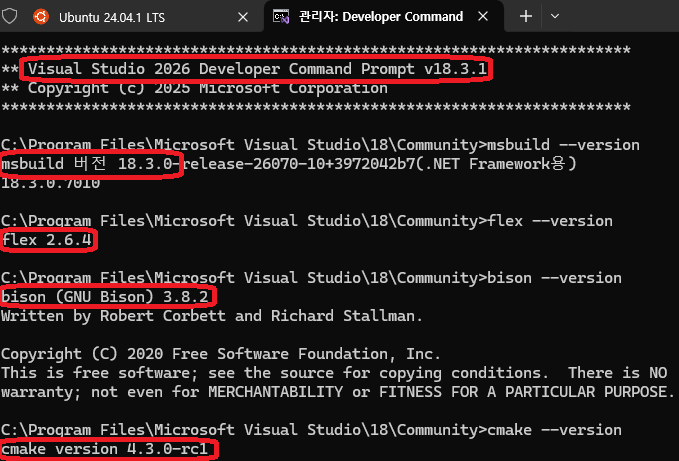
터미널 환경에서flex --version혹은bison --version으로 입력시 지정된 버전보다 최신버전이기만 하면 됩니다.
빌드하기
각 OS별로 준비가 완료되면 터미널에서 builder.py로 빌드를 해볼 수 있어요. builder.py는 Debug 빌드와 Release 빌드 그리고 RelDebug를 지원합니다.
- Debug는 디버깅 심볼이 포함되어 디버깅이 원활하지만 용량이 크고 속도가 느립니다.
builder.py dbg로 생성합니다. - Release는 최적화가 적용되므로 디버깅이 어렵습니다. 배포시 사용되며
builder.py rel로 생성합니다. - RelDebug는 최적화가 적용되나 디버깅 심볼은 포함시킵니다. Release 빌드에서만 발생하는 오류를 디버깅할 때 사용되며
builder.py reldbg로 생성합니다.
builder.py로 빌드시 빌드 카운트가 자동으로 증가되며 빌드 환경에 맞춰서 buildInformation.hpp.in의 내용이 갱신됩니다. builder.py로 갱신하면 내부적으로 builder.py clean을 수행해서 이전 중간산출물을 모두 삭제합니다. 그래서 새로운 파일을 추가하거나 파일을 옮기거나 한 게 아니라면(CMake를 빌드할 필요가 없다면), make 등을 사용해서 증분 빌드를 사용하면 되죠.
Ubuntu / Mac
기본적으로 사전 프로그램만 제대로 설치가 되면 빌드 방법은 동일하므로, 별도의 설명이 크게 필요없습니다. ./build/builder.py dbg 처럼 실행하면, 몇가지 환경설정 후 자동으로 cmake와 make 를 실행합니다.
Windows (Visual Studio)
윈도우는 타 OS에 비해서 설치가 좀 까다롭습니다. 그래서 step by step으로 자세히 적을께요.
빌드시에 기본적으로는 MSBuild.exe를 사용하므로 Visual Studio가 필요합니다. CMake 설정을 바꾸실 수 있으시다면 clang++, VS Code로 개발도 물론 가능합니다.
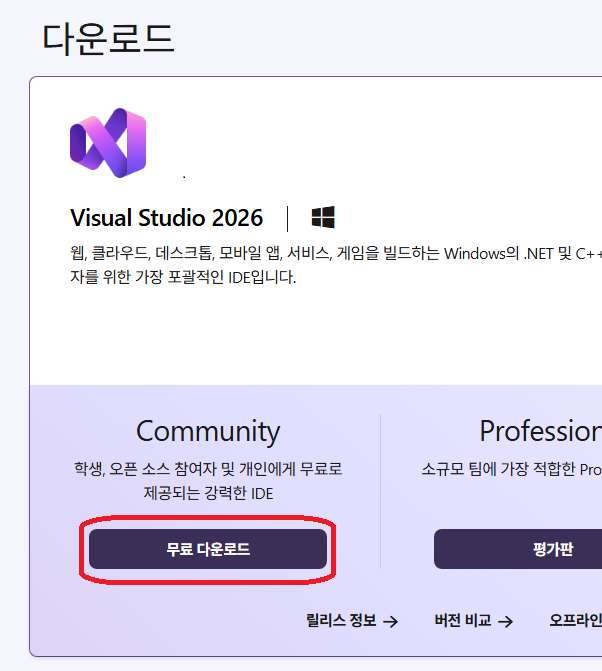
- 다음과 같이 Visual Studio Setup 프로그램을 다운받아 줍시다.
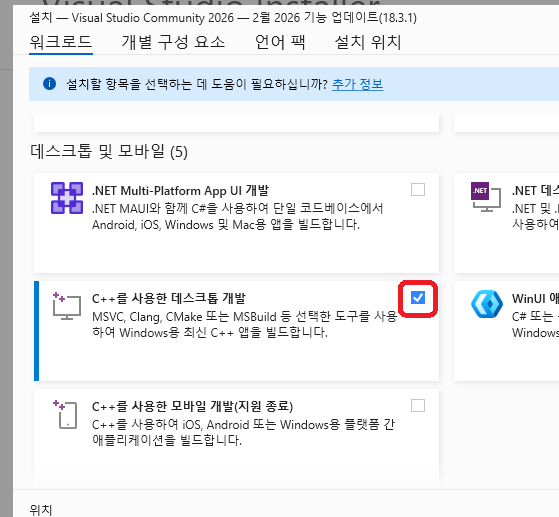
- 다운받은 setup을 실행한 후, 다음과 같이 c++ 개발을 선택합니다
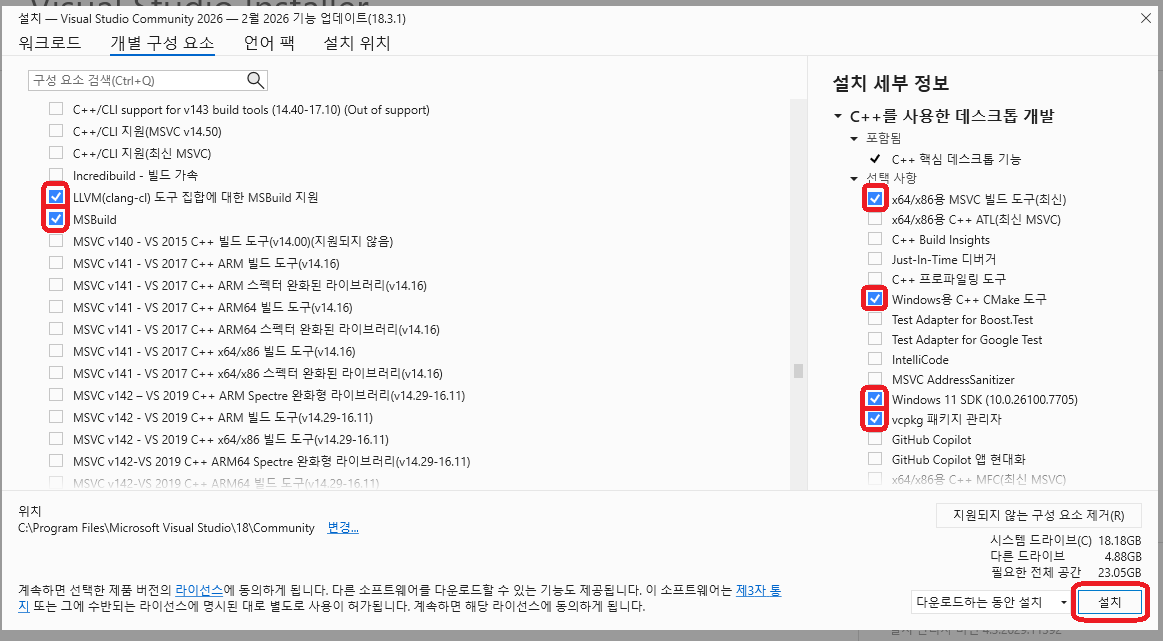
- 다음과 같이 상세 선택을 해주고 설치를 시작합니다. 목록은 다음과 같습니다. (일부는 필요없는 항목이 있을 수도 있으니, 제보바랍니다.)
- x64/x86용 MSVC 빌드 도구
- Windows용 C++ CMake 도구
- Windows 11 SDK
- vcpkg 패키지 관리자
- LLVM(clang-cl) 도구 집합에 대한 MSBuild 지원
- MSBuild
- 설치가 완료되면 재부팅을 해줍니다.
- 그 다음에는 CMake 윈도우 버전을 설치해야 합니다.
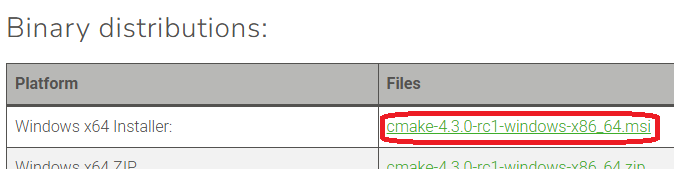
- PATH에 추가하도록 해놓는 걸 잊지 마세요. 모든 빌드는 터미널에서 할 껍니다.
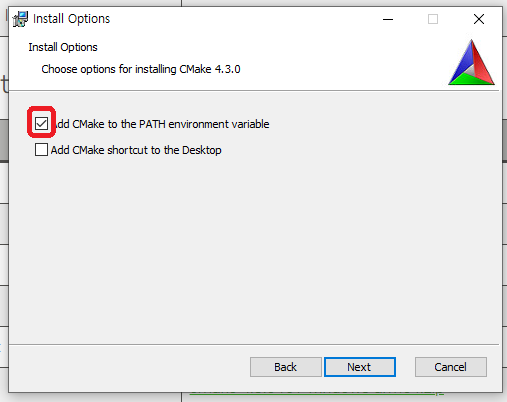
- CMake 설치가 완료되었다면, 다음은 bison과 flex를 설치해야 합니다.
WinFlex에서 최신버전으로 바이너리(아마도 zip)를 받아줍니다. - 압축을 풀면
win_bison.exe와win_flex.exe가 보일겁니다.
이 둘을 각각bison.exe와flex.exe로 이름을 직접 바꿔줍니다.
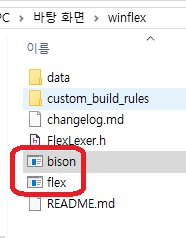
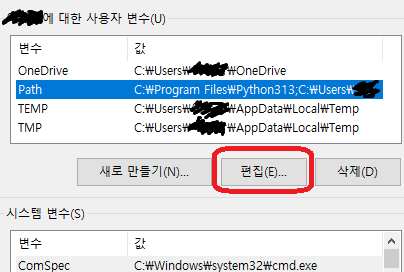
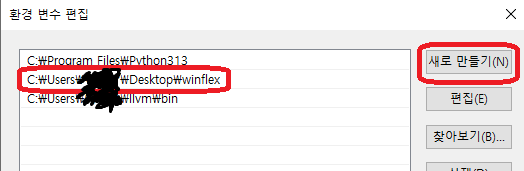
- win_flex는 포터블로만 제공하기 때문에 터미널에서 바로 사용햐려면 환경변수 PATH를 설정해야 합니다.
- 시스템의 고급 시스템 설정을 열어줍니다.
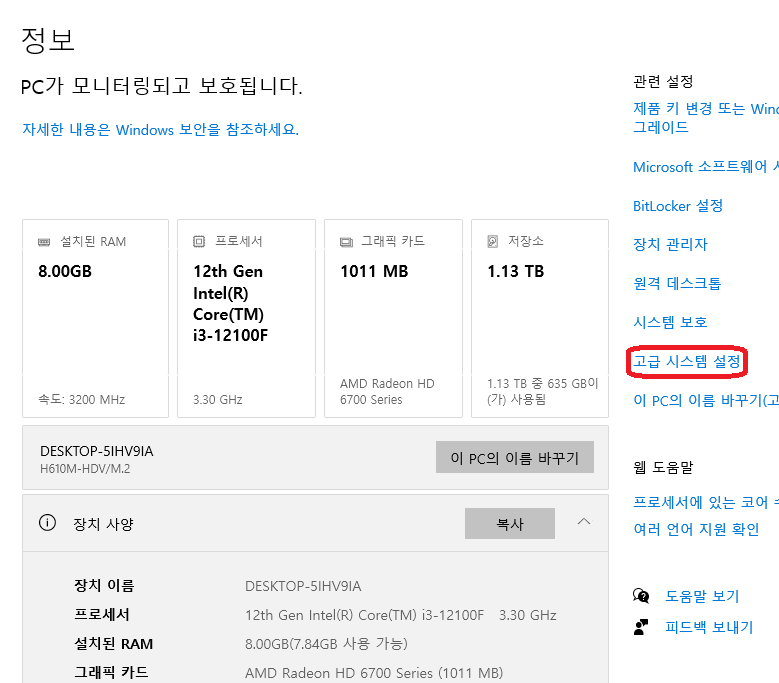
- 환경변수를 클릭합니다.
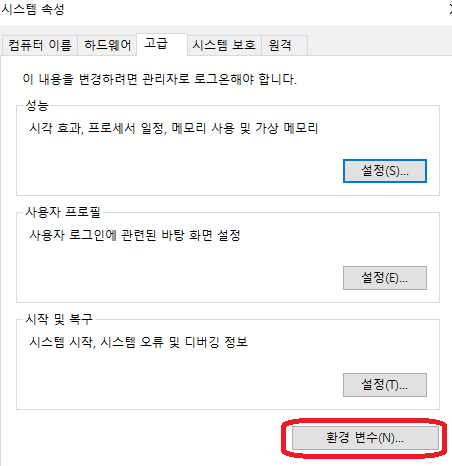
- 그다음 편집을 누른 후
- 새로 만들기를 클릭해서, win flex가 설치된 경로를 추가합니다.
- Visual Studio 개발도구가 포함된 터미널을 열여주고, 지금까지 설치한 프로그램이 잘 실행되는지 확인해봅니다.
- 여기까지 왔다면, 실행만 남았습니다.
build폴더로 이동 후,python3 builder.py dbg를 입력하면 빌드가 완료됩니다.
바이너리 확인
이후 bin 폴더가 생성되며 바이너리를 볼 수 있습니다. 바이너리 종류에 대해서는 프로젝트 구조 및 빌드 산출물 의 빌드 산출물 섹션을 참고하세요.
디버깅
디버깅은 Debug 빌드나 RelDebug 빌드로 하는 게 좋습니다.
Ubuntu
Ubuntu에서는 gdb나 lldb 모두 사용 가능합니다. 여담인데, nvim dap으로도 시도해봤고 상당히 오랫동안 사용해왔으나 속도가 너무 느립니다.
Windows WSL
WSL을 사용하지 않는 경우, Visual Studio로는 알아서 잘 됩니다. WSL에서 VS Code로 디버깅 하기 위해서는 플러그인 설치와 함께 gdb 혹은 lldb와 연결이 되어야 합니다. VS Code를 위한 개발 환경 파일을 별도로 마련해두었으니 참고하세요.
Mac OS
Ubuntu처럼 gdb나 lldb를 사용해도 되지만 VS Code를 사용해도 됩니다. VS Code를 위한 개발 환경 파일을 별도로 마련해두었으니 참고하세요.
테스트
test 모듈에는 수백개의 unit test, e2e test 등이 정의되어 있으며, 빌드가 완료되면 test라는 실행파일이 만들어집니다. Windows는 아직 미지원입니다. 해당 파일을 실행하면 기본 탑재된 UT를 실행해서 에러를 검출합니다.
googletest를 사용해서 테스트가 정의되어 있으며, 다음과 같은 옵션을 자주 사용합니다.
가이드 / 레퍼런스 문서 생성
레퍼런스 문서를 위해 doxygen을 사용합니다. 가이드 문서 또한 같은 페이지 내에 레퍼런스 문서와 잘 융합되어 보여져야 하기 때문에 마크다운으로 작성되어 doxygen으로 생성됩니다. 이러한 문서의 생성 또한 builder.py doc 명령을 통해 생성됩니다.
다음과 같은 프로그램이 필요합니다: doxygen 1.10+, java runtime (jre) 1.8.0+, graphviz(선택 사항).
문서 생성 알고리즘
가이드 및 레퍼런스 문서는 공식적으로는 웹사이트 상으로만 배포됩니다. 그러니 builder.py doc 명령은 해당 문서를 공식 웹사이트 배포용으로 HTML로만 생성하는 명령입니다.
이 과정을 위해서 website를 clone한 후에 doxygen 명령을 수행하여 markdown을 html과 관련 asset으로 생성한 후, 기존 파일에 덮어씁니다. 커밋까지는 하지 않습니다. 생성이 완료되면 build/html 폴더 안에 변경된 website git Repository가 들어있음을 알 수 있습니다.
생성된 웹사이트는 jekyll을 통해 제공됩니다. 사이트 전체를 보려면 jekyll 설정이 필요하며, 생성된 문서만 보고 싶다면 byeol/build/html/guide/generated/ko/index.html과 같이 경로로 확인이 가능합니다.
문서의 종류
문서는 크게 가이드 문서와 레퍼런스 문서로 나뉘어집니다. 가이드 문서는 byeol 언어를 위한 가이드 문서로, byeol 언어의 설치부터 문법 소개까지를 다룹니다. 레퍼런스 문서는 byeol C++ 코드를 개발을 위한 문서로, 개발 환경 설정과 실행, 테스트 수행, 코드 레퍼런스 등이 포함됩니다.
자세한 내용은 문서 작성 규칙 를 참조하세요.
문서의 doxygen 커스터마이징
생성된 html은 doxygen-awesome-css를 기반으로 꾸며집니다. 물론 위 코드만 그대로 사용한 건 아니고, 추가적으로 js나 asset들을 추가해서 예외처리나 syntax highlighting을 하고 있습니다. 관련 파일들은 build/doxygen 폴더에서 찾을 수 있습니다.
Core dump
coredump란 프로그램이 비정상 종료될 때, 강제 종료 후의 native 환경의 메모리/변수 값을 기록한 파일입니다. 이를 디버거를 통해 로드하면 죽을 당시의 환경에서 디버깅이 가능하게 됩니다. 다만, OS는 기본적으로 이 파일을 생성하지 않도록 막아놓았기 때문에, 기능을 사용하려면 OS의 설정을 변경할 필요가 있습니다.
Prerequisites
coredump는 때로는 용량이 매우 클 수 있으니 주의하세요. 시스템 설정 자체를 변경해야 하니 주의가 필요합니다. frontend를 포함하여 모든 모듈을 dbg 혹은 reldbg로 빌드한 바이너리가 필요합니다.
Coredump 생성
Linux / Mac
OS는 core pattern 파일에 기록된 경로에 의해서 생성한 coredump를 어디에 둘지 정합니다. 다음 명령어로 현재 폴더에 byeol.3234.coredump와 같은 파일이 생성되도록 합니다.
위 명령은 재부팅시마다 입력해야 합니다. 귀찮을 경우 항상 적용하는 방법도 있으니 필요하면 찾아보세요. 이후 byeol을 실행하여 앱이 죽으면 coredump가 생성됩니다. 이 파일을 gdb, lldb 등으로 다음과 같이 확인 가능합니다.
Windows
Windows는 .dmp 파일(Minidump)을 사용합니다. 이 파일을 생성하려면 반드시 다음과 같이 레지스트리를 수정해야 합니다.
.dmp 파일은 VisualStudio나 WinDbg 등으로 확인 가능합니다.
다음 문서: 프로젝트 구조 및 빌드 산출물